[XAMPP 없이] Windows에 Apache + PHP 설치 방법 (feat: Apache+SpringBoot 연동)
Windows에서 Apache + PHP 설정하기! (XAMPP 없이, Spring Boot 연동까지)
[XAMPP 없이] Windows에 Apache + PHP 설치 방법 (feat: Apache+SpringBoot 연동)
Windows에 Apache + PHP 설치하자!
1. Apache 다운로드 및 설치
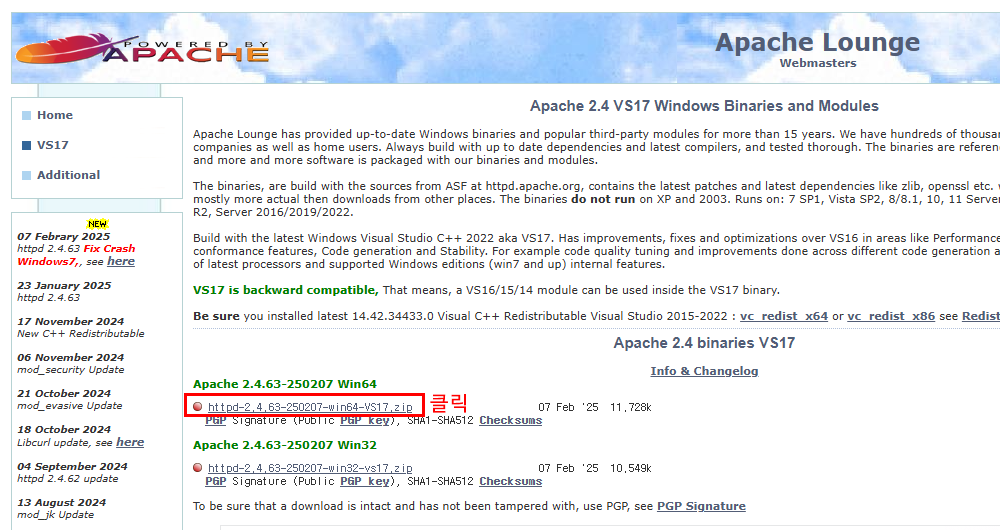
Apache는 공식적으로 Windows용 바이너리를 제공하지 않으므로, Apache Lounge에서 다운로드해야 한다.
✅ Apache 다운로드
🔗Apache Lounge 사이트: https://www.apachelounge.com/download/
✅ 설치 방법
- 위 사이트에서 “Apache 2.4 VCXX” (VCXX는 최신 Visual Studio 버전) 버전을 다운로드
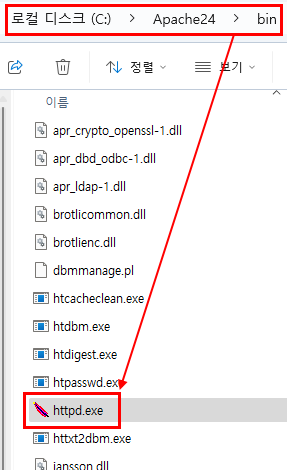
httpd-2.4.63-250207-win64-VS17.zip파일을 다운로드한 후압축 해제- 압축 푼 폴더 내
Apache24폴더를C:\로 이동 C:\Apache24\bin\httpd.exe파일이 Apache 실행 파일:이 위치를 환경변수에 등록하기!
2. Apache 실행 및 환경 변수 설정
Apache를 쉽게 실행하려면 환경 변수를 설정하는 것이 좋다.
✅ 환경 변수 설정
- Windows 키 + R →
sysdm.cpl입력 후 Enter **고급**탭 → 우측 하단의**환경 변수**버튼 클릭- 위에서 2번째 항목인 시스템 변수(SYSTEM variables) 에서 Path를 찾아 더블클릭
- 새로 만들기 버튼을 클릭한 후
C:\Apache24\bin추가 - 확인을 눌러 저장
✅ Apache 실행 방법
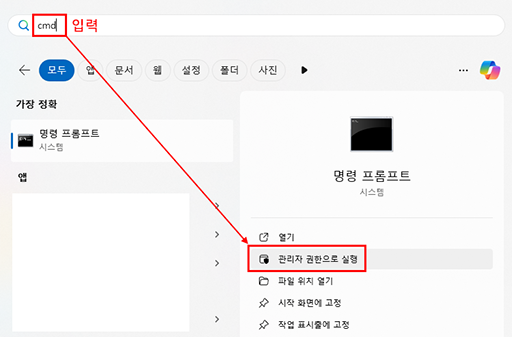
환경 변수 설정 후 명령 프롬프트(CMD)를 관리자 권한으로 실행하고 아래 명령어를 입력
1
2
httpd -k install
httpd -k start
- 윈도우키 누르고, cmd 입력
- 명령어 차례로 입력
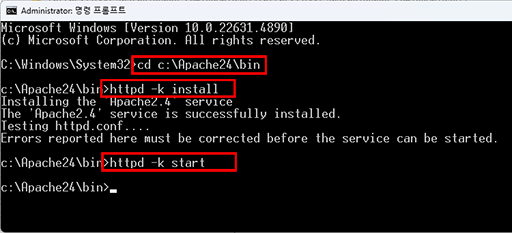
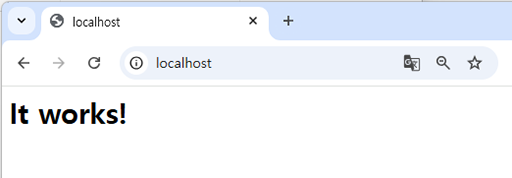
- 실행이 성공하면
http://localhost/접속 시 Apache 기본 페이지가 보임
- Apache 중지
1
httpd -k stop - Apache 설치 제거
1
 httpd -k uninstall
3. Apache 포트 변경 (필수 사항 아님)
- 기본적으로 Apache는 80번 포트를 사용하지만, Spring Boot가 8080을 쓰므로 필요하면 포트 변경가능
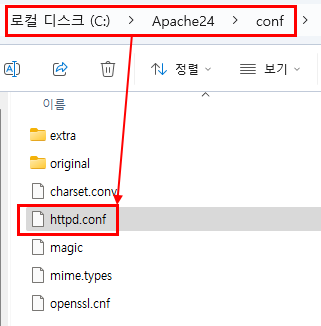
C:\Apache24\conf\httpd.conf파일을 열기
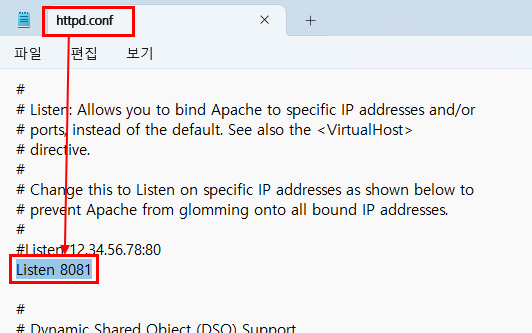
Listen 80을 찾고,Listen 8081(또는 원하는 포트)로 변경
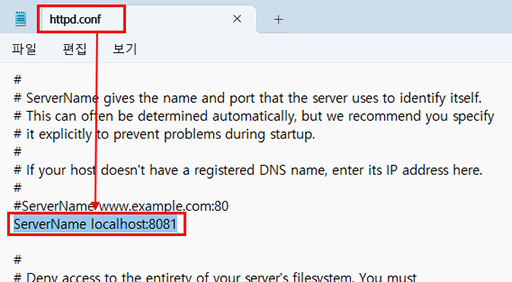
#ServerName www.example.com:80이 주석처리 되어 있음
ServerName localhost:8081으로 변경 (원하는 DNS, IP로 변경)
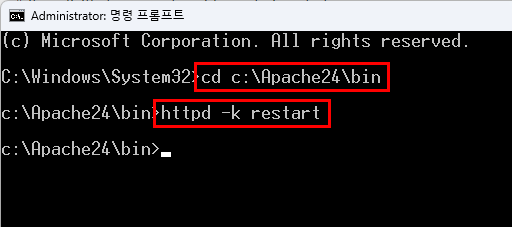
- Apache 재시작
1
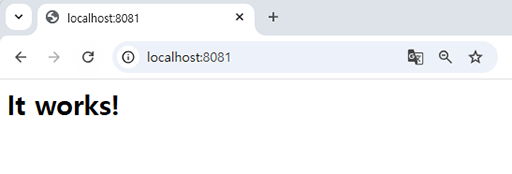
httpd -k restart http://localhost:8081/로 접속하여 확인
4. PHP 설치 후, PHP와 Apache 연동
Apache만 설치하면 PHP가 실행되지 않으므로, PHP도 추가한다.
PHP 다운로드
📌 PHP 공식 다운로드 사이트: https://windows.php.net/download/
✅ 설치 방법
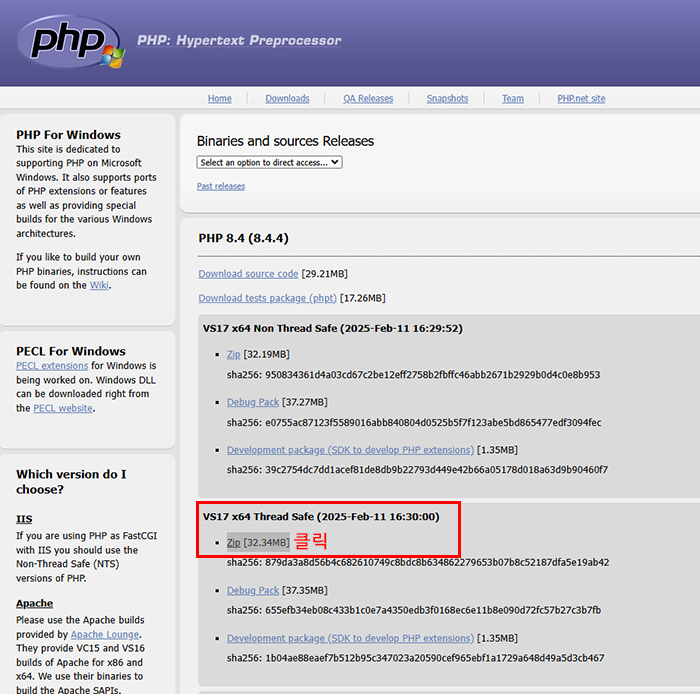
- Thread Safe (TS) 버전의
zip파일 다운로드
- 압축 해제 후
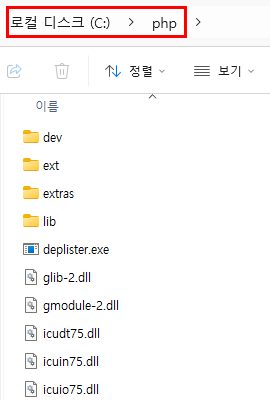
C:\php폴더에 이동
C:\php\php.ini-development파일을php.ini로 이름 변경- 파일 이름 변경 전
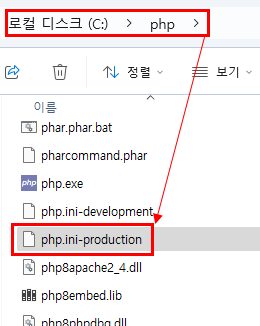
- 파일 이름 변경 후
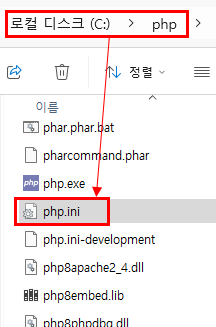
- 파일 이름 변경 전
C:\php폴더를 환경 변수에 추가
✅ Apache와 PHP 연동
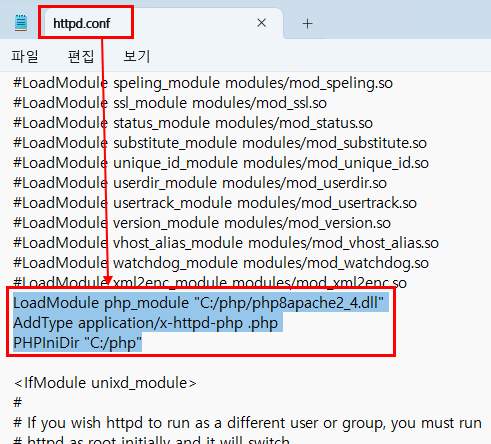
C:\Apache24\conf\httpd.conf파일을 열기
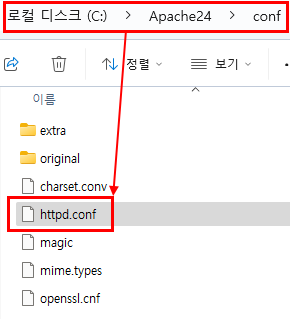
- 아래 내용을 추가:
1
2
3
LoadModule php_module "C:/php/php8apache2_4.dll"
AddType application/x-httpd-php .php
PHPIniDir "C:/php"
- Apache 재시작:
1
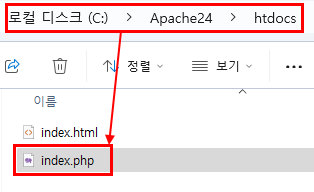
httpd -k restart C:\Apache24\htdocs\index.php파일을 만들어 아래 내용 입력1 2 3
<?php phpinfo(); ?>
- 브라우저에서
http://localhost:8081/index.php접속하여 PHP 정보 페이지가 나오면 성공!
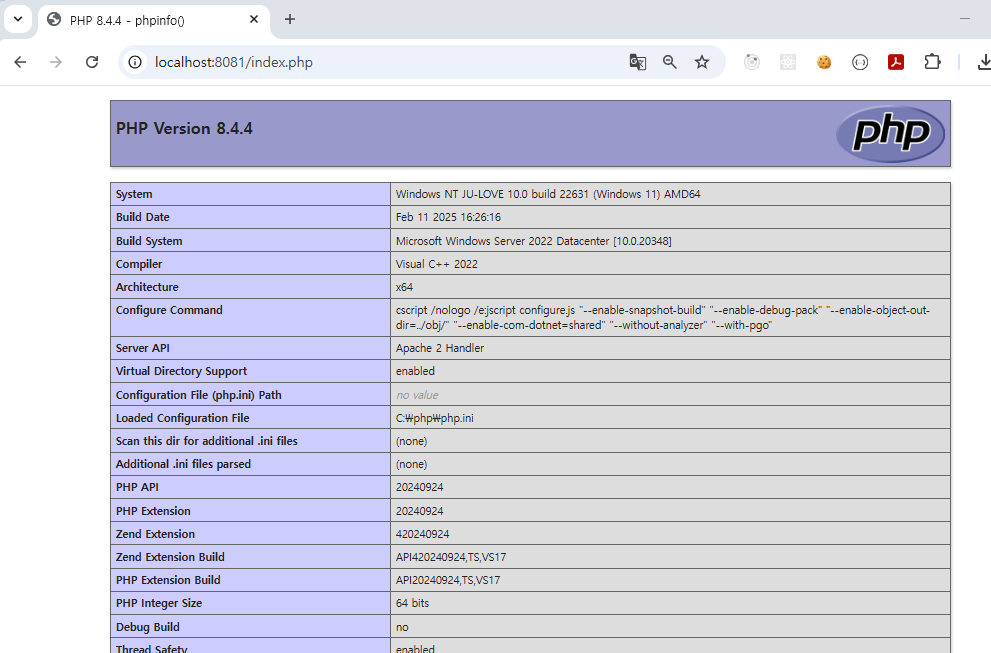
5. Spring Boot + Apache 연동 (Reverse Proxy)
Spring Boot 애플리케이션을 Apache를 통해 배포하려면 **Reverse Proxy 설정**을 추가해야 한다.
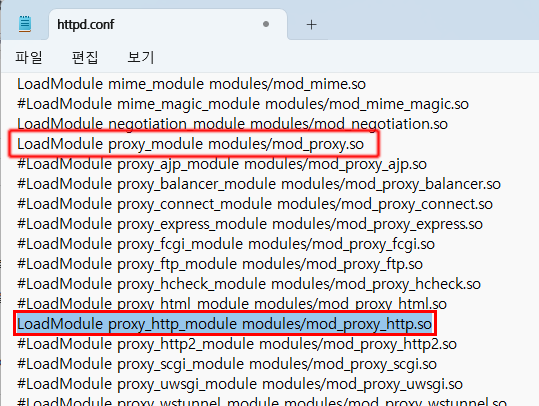
C:\Apache24\conf\httpd.conf파일을 열기- 아래 모듈들을 활성화:
왼쪽에 # 삭제하여 주석 해제1 2
LoadModule proxy_module modules/mod_proxy.so LoadModule proxy_http_module modules/mod_proxy_http.so
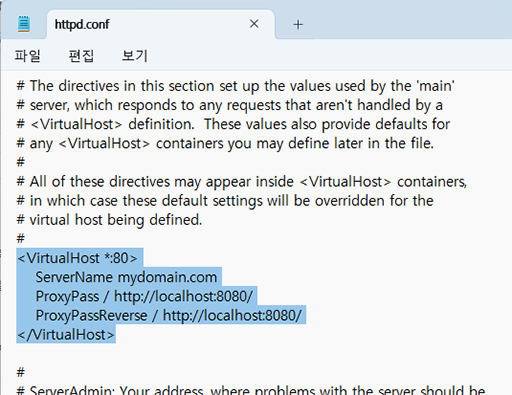
- 다음 설정 추가 (Spring Boot가 8080에서 실행된다고 가정):
1
2
3
4
5
<VirtualHost *:80>
    ServerName mydomain.com
    ProxyPass / http://localhost:8080/
    ProxyPassReverse / http://localhost:8080/
</VirtualHost>
- Apache 재시작:
1
httpd -k restart http://localhost/8081로 접속하면 Spring Boot 애플리케이션이 표시된다.
즉, Apache(http://localhost/8081)로 들어 온 요청을, Spring Boot(http://localhost:8080)로 전달
그래서, 아래 이미지의http://localhost/8081와http://localhost:8080는 같은 페이지- http://localhost/8081
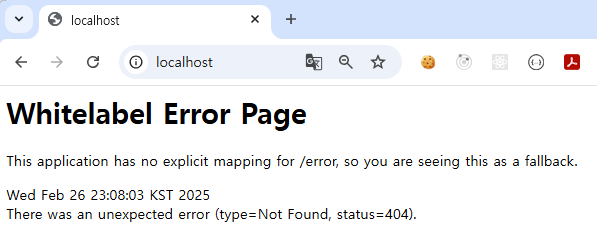
- http://localhost:8080
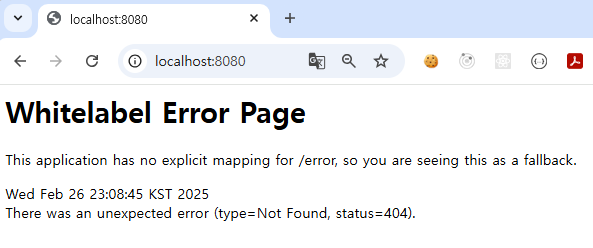
- http://localhost/8081
This post is licensed under CC BY 4.0 by the author.