간단하게 GitHub 저장소 Fork 연결 해제
간단하게 포크로 만든 저장소를 원본 저장소와 연결 끊자!
간단하게 GitHub 저장소 Fork 연결 해제
아주 쉽게 Fork 연결 끊기!!!
GitHub에서 저장소를 포크(Fork)하면 원본 저장소(upstream)와 연결된 상태가 됩니다.
그러나 특정한 이유로 이 관계를 끊고 독립적인 저장소로 만들고 싶다면,
GitHub의 “Leave fork network” 기능을 사용하면 됩니다.
Fork 연결 해제 순서
순서 설명 1 GitHub 저장소에서 Settings > General 이동 2 Leave Fork Network 버튼 클릭 3 Fork 해제 시 발생하는 영향 확인 4 저장소 이름 입력 후 Leave Fork Network 선택 5 Fork 해제 완료, 독립 저장소로 사용 가능
아래에서 Fork 연결을 끊는 방법을 단계별로 알아보겠습니다.
1. Fork된 저장소의 Settings로 이동
- GitHub에서 Fork한 저장소 클릭
- Settings 탭을 클릭
- Issues 탭이 보이지 않는다면, Settings에서 활성화 가능!
2. Leave Fork Network 버튼 찾기
- Settings > General 탭으로 이동(기본으로 선택되어 있음)
- 아래로 스크롤하여 Fork 네트워크 설정 이동(페이지 맨 아래로 이동)
- “Leave fork network” 버튼을 클릭합니다.

3. Fork 연결을 끊기 전에 확인 사항
Leave fork network 창이 뜨면, 하단에 있는 I have read and understand these effects 버튼 클릭
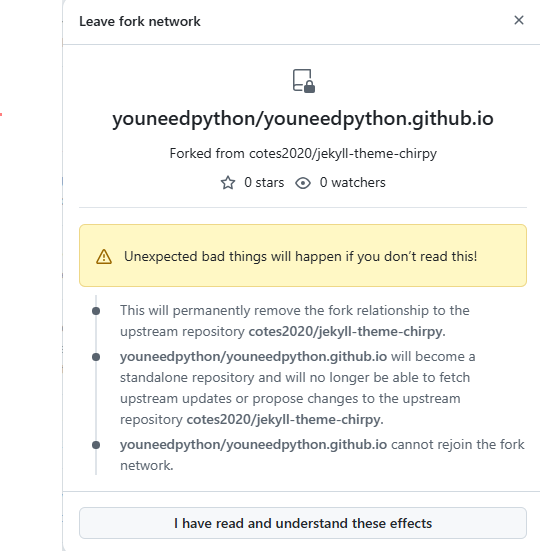
확인 사항
- Fork 연결을 끊으면 되돌릴 수 없습니다.
- Fork가 해제되면 원본 저장소(upstream)와 완전히 분리됩니다.
- 이후 원본 저장소의 변경 사항을 가져올 수 없습니다.
- 한 번 나가면 다시 Fork 네트워크에 합류할 수 없습니다.
4. 확인 입력 후 Fork 연결 해제
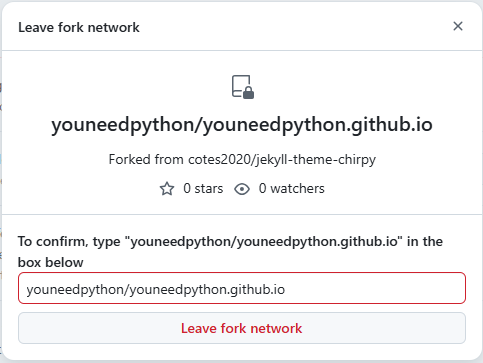
GitHub는 확인을 위해 저장소 이름을 입력하고, 아래에 있는 Leave fork network 버튼 클릭
- 입력창에 저장소 이름을 복사 후 붙여넣기
- “Leave fork network” 버튼을 클릭하면 연결 해제
5. Fork 연결 해제 완료!
간단하게 포크 연결 해제!
이제 저장소는 더 이상 원본 저장소(upstream)와 연결되지 않음!
- 독립적인 Standalone Repository임
- 원본 저장소의 변경 사항을 더 이상 가져올 수 없음
✅ Fork 연결이 정상적으로 해제되었습니다!
repository 메뉴에서 **
Issues추가**
- Settings 탭 클릭
- 왼쪽 사이드바에서 General 선택 (기본적으로 General 선택되어 있음)
- Features 섹션으로 이동
- Issues 옵션이 체크되어 있는지 확인
- 만약 체크되어 있지 않다면 ✔ Enable issues 체크
- 페이지를 새로고침하면 Issues 탭이 표시됨

This post is licensed under CC BY 4.0 by the author.