[블로그에 댓글 기능 추가] GitHub Blog에 Utterances 댓글 위젯 연동하기
쉽고 간단하게 깃허브 블로그에 댓글 기능 연동하기
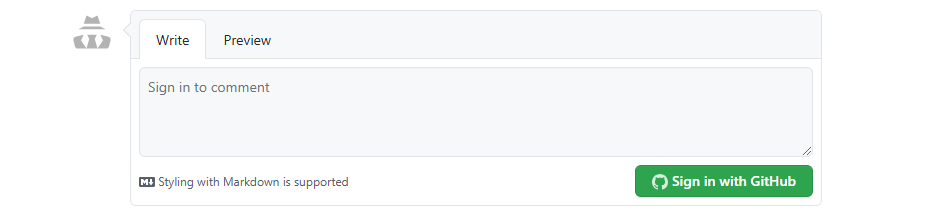
GitHub Blog에 댓글 기능 쉽게 구현하기
- Utterances 댓글 위젯 연동
GitHub Pages를 사용하여 블로그를 운영하는 경우, 별도의 댓글 기능능을 추가하는 것이 고민될 수 있습니다. 일반적인 블로그 플랫폼(예: WordPress, Tistory)과 달리 GitHub Pages는 기본적으로 댓글 기능을 제공하지 않기 때문입니다.
이 글에서는 Utterances라는 오픈소스 댓글 위젯을 블로그에 연동하는 방법을 알아보겠습니다.
1. Utterances란?
Utterances는 GitHub Issues를 활용하여 블로그에 댓글 기능을 추가하는 오픈소스 위젯입니다. 즉, 블로그의 각 게시글에 대해 GitHub Issue가 생성되며, 해당 Issue에 댓글을 남기는 방식으로 작동합니다.
Utterances의 특징
- 무료 🎉 (광고 없음, 트래킹 없음)
- GitHub Issues를 활용 🔐 (데이터가 GitHub에 저장됨)
- 오픈소스 🔓 (자유롭게 사용 가능)
- 다크 모드 지원 🌑
- 가벼운 TypeScript 기반 (별도의 JS 프레임워크 필요 없음)
이제 본격적으로 설정 방법을 알아보겠습니다.
2. Utterances의 작동 방식 (How it works)
Utterances가 로드되면 GitHub Issue 검색 API를 사용하여,
현재 페이지와 연결된 Issue를 찾습니다.
이때 검색 기준은 다음과 같습니다:
- url (페이지 URL)
- pathname (경로명)
- title (제목)
👉 만약 해당 페이지에 연결된 Issue가 없다면,
Utterances 봇(utterances-bot)이 자동으로 새로운 Issue를 생성합니다.
3. Utterances 설정하기
3.1 Utterances 앱을 블로그의 GitHub 저장소에 연결
Utterances가 연결될 GitHub 저장소(Repository)를 선택하는 방법을 설명합니다.
- 저장소가 Public인지 확인
- 저장소가 Public(공개) 되어 있어야 합니다.
- 그렇지 않으면 독자들이 이슈 및 댓글을 볼 수 없습니다.
- 비공개(private) 저장소에서는 댓글을 볼 수 없습니다.
- Utterances 앱 설치 확인
- 저장소에 Utterances 앱 설치가 필요합니다.
- Utterances 앱 설치 페이지에서 설치하세요.
- 설치하지 않으면 사용자들이 댓글을 작성할 수 없습니다.
- Fork된 저장소라면 추가 설정 필요
- Settings 탭으로 이동합니다.
- Issues 기능이 활성화되어 있는지 확인합니다.
Fork된 저장소는 Issues 메뉴가 비활성화 되어 있습니다.
Fork 연결 끊는 방법은 여기를 클릭하여 확인 - 저장소 입력란 설정
- 저장소의
Settings→Issues활성화 확인 - 이 저장소가 블로그 포스트의 이슈 및 댓글이 게시될 위치입니다.
- 저장소의
3. 블로그에 Utterances 댓글 위젯 추가하기
3.1 스크립트 추가
아래 스크립트를 블로그의 원하는 위치(예: post.html 템플릿 파일)에 추가하세요.
1
2
3
4
5
6
7
<script src="https://utteranc.es/client.js"
        repo="YOUR_GITHUB_USERNAME/YOUR_REPO_NAME"
        issue-term="pathname"
        theme="github-light"
        crossorigin="anonymous"
        async>
</script>
_layouts/post.html 파일 하단에 붙여 넣기기 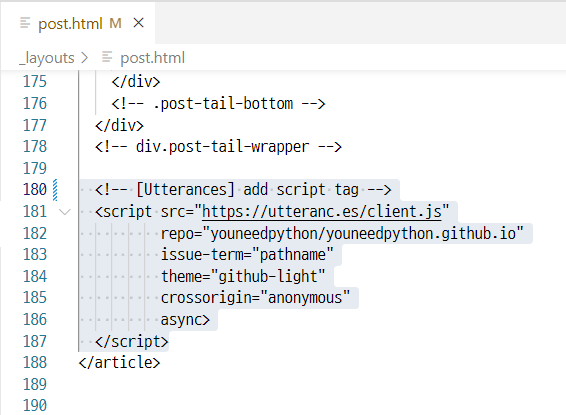
주요 설정 설명
repo="YOUR_GITHUB_USERNAME/YOUR_REPO_NAME"
→ 댓글을 저장할 GitHub 저장소 설정issue-term="pathname"
→ 댓글을 연결할 기준 (URL 경로를 기준으로 사용)theme="github-light"
→ 댓글 위젯의 테마 설정 (github-dark사용 가능)async
→ 페이지 로딩 속도를 고려한 비동기 설정
이제 블로그를 실행하면, Utterances가 정상적으로 로드되며 댓글 기능이 활성화됩니다!
4. Utterances 댓글 사용법
4.1 댓글 작성
- 사용자가 댓글을 남기려면 GitHub 로그인이 필요합니다.
- 댓글을 작성하면 자동으로 해당 게시글과 연결된 GitHub Issue가 생성됩니다.
4.2 댓글 관리
- 블로그 댓글은 GitHub Issues에서 확인할 수 있습니다.
- 댓글을 관리하려면 해당 Issue에서 직접 댓글을 삭제하거나 편집하면 됩니다.
5. 마무리
이제 GitHub Pages 블로그에서도 무료로 댓글 기능을 추가할 수 있습니다.
Utterances는 별도 데이터베이스 없이 GitHub Issues를 활용하므로, 유지보수가 간편하며 GitHub 사용자들과 자연스럽게 소통할 수 있습니다.